
Suppression par AI
Des algorithmes intelligents repèrent et suppriment filigranes, logos et textes des images vidéo sans flouter les pixels alentour.
Suppresseur de filigrane vidéo AI
Supprimez le filigrane d'une vidéo en quelques clics. Importez votre clip et l'AI détecte et efface automatiquement logos, textes incrustés et filigranes tout en conservant la qualité d'origine.
Mis à jour le 4 juillet 2026
Commencer
Utilisez l'outil ci-dessous pour supprimer un filigrane d'une vidéo sans compétences de montage. Importez une vidéo, lancez le nettoyage AI, puis prévisualisez et téléchargez le résultat sans filigrane.
Supprimez les filigranes des vidéos avec l'IA - propre et professionnel
Formats MP4, WebM, MOV. Max 100Mo, 10 min.
Aperçu
Cette page permet de supprimer le filigrane d'une vidéo grâce à l'AI. Au lieu de masquer chaque image à la main, le modèle repère la zone du filigrane, la supprime et reconstruit l'arrière-plan pour un rendu naturel.
Des algorithmes intelligents repèrent et suppriment filigranes, logos et textes des images vidéo sans flouter les pixels alentour.
L'outil conserve la résolution et la fréquence d'images d'origine, la vidéo reste nette après nettoyage.
Aucun éditeur ou plugin à installer. Supprimez le filigrane d'une vidéo en ligne sur ordinateur ou mobile, directement ici.
Import, traitement et téléchargement en un seul flux. Les clips courts sont nettoyés en quelques minutes.
Meilleurs usages
Utilisez-le pour les vidéos qui vous appartiennent ou que vous êtes autorisé à modifier, surtout si vous voulez un résultat propre sans ouvrir un éditeur complet.


Nettoyez logos, pseudonymes ou marques d'export de courts clips avant de les republier sur vos propres canaux.
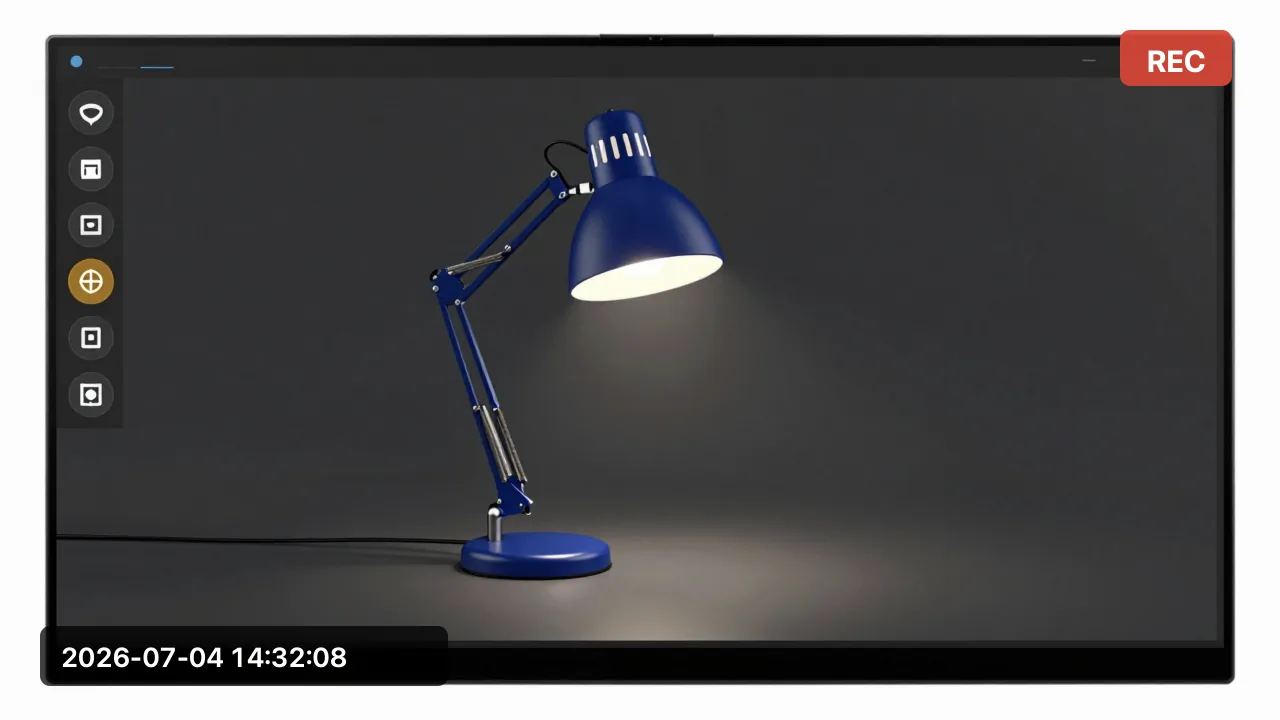
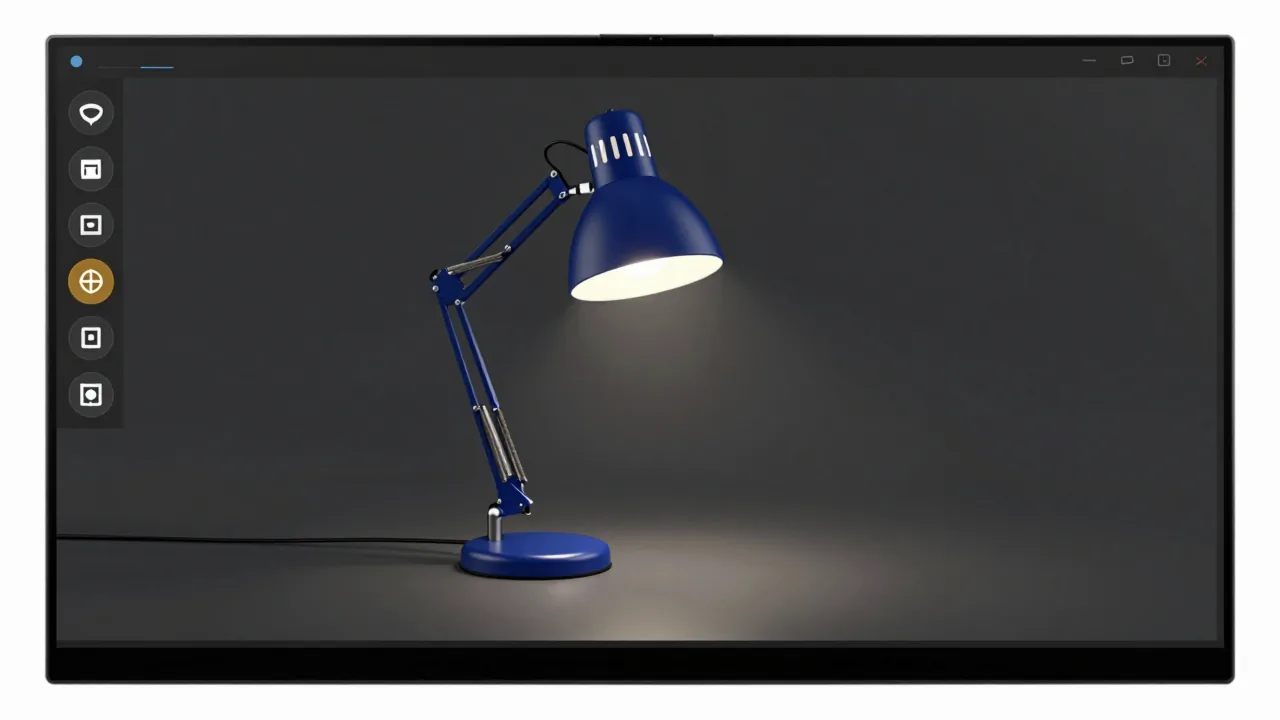
Supprimez badges d'angle, horodatages et libellés d'apps dans des tutoriels, démos ou présentations produit.


Préparez des brouillons produit, cours ou publicité plus propres lorsqu'une source autorisée contient encore une incrustation temporaire.


Nettoyez les incrustations visibles des exports vidéo AI que vous avez créés et que vous pouvez modifier.
Comment ça marche
Supprimer un filigrane de votre vidéo se fait en trois étapes simples. Pas de montage sur la timeline ni de masquage image par image.
01
Sélectionnez ou déposez le clip contenant le filigrane, le logo ou le texte à retirer.
02
L'AI analyse chaque image, détecte la zone du filigrane et reconstruit l'arrière-plan derrière lui.
03
Vérifiez l'aperçu sans filigrane, puis téléchargez la vidéo propre sur votre appareil.
Ce que vous pouvez retirer
Le suppresseur de filigrane vidéo AI gère de nombreuses incrustations difficiles à effacer à la main.
Retirez les logos de chaîne et les tampons de marque, dans un coin ou n'importe où dans l'image.
Effacez les textes incrustés, les pseudonymes et les sous-titres laissés sur une vidéo.
Nettoyez les dates et horodatages ajoutés par les caméras ou les applications.
Retirez les filigranes pâles ou semi-transparents qui couvrent de grandes parties de la vidéo.
Meilleurs résultats
La qualité d'entrée compte. Ces étapes aident le suppresseur AI à reconstruire l'arrière-plan plus naturellement.
Utilisez la source avec la meilleure résolution plutôt qu'une republication très compressée ou une capture d'écran.
Ne recadrez pas et ne floutez pas la source avant l'import. Un filigrane clair est plus facile à suivre entre les images.
Exportez une seule fois après nettoyage si possible, afin de conserver des bords plus nets et un mouvement plus fluide.
Ne retirez les filigranes que des vidéos que vous possédez, avez créées ou êtes explicitement autorisé à modifier.
Le recadrage, le flou et les masques manuels peuvent cacher une marque, mais ils dégradent souvent l'image. La suppression AI vise à nettoyer la zone marquée tout en conservant toute la vidéo.
Le recadrage retire une partie de la scène. La suppression AI garde le cadre original et reconstruit la zone couverte.
Le flou laisse une tache visible. Le nettoyage AI cherche à fondre la zone réparée avec les pixels et le mouvement voisins.
Masquer manuellement les filigranes mobiles prend du temps. Le flux AI suit les images automatiquement pour un nettoyage plus rapide.
Pourquoi nous
Un flux dédié qui transforme un clip avec filigrane en vidéo propre sans quitter la page.
Pensé pour supprimer le filigrane d'une vidéo image par image, pas seulement d'une seule photo.
La reconstruction de l'arrière-plan évite la tache floue laissée par un simple flou ou recadrage.
Aucune expérience de montage requise. Chacun peut retirer un filigrane d'une vidéo en quelques minutes.
Associez la suppression de filigrane à nos autres outils AI vidéo et image.
Continuer
Découvrez des outils liés pour nettoyer, générer et améliorer vos vidéos et images.
Utilisez l'outil complet dans votre tableau de bord avec historique et résultats enregistrés.
Créez de courtes vidéos AI à partir de prompts avec nos modèles cinématiques.
Supprimez l'arrière-plan des images instantanément en un clic.
FAQ
Importez votre vidéo, lancez le nettoyage AI, puis téléchargez le résultat. L'outil détecte le filigrane, le supprime et reconstruit l'arrière-plan automatiquement.
Vous pouvez l'essayer gratuitement. Les vidéos plus grandes ou plus longues peuvent consommer des crédits, rechargeables à tout moment depuis la page des tarifs.
Non. L'outil conserve la résolution et la fréquence d'images d'origine et reconstruit la zone nettoyée pour qu'elle se fonde dans le reste de la vidéo.
Les formats courants comme le MP4 sont pris en charge, avec des fichiers jusqu'à 100 Mo pour un traitement en ligne rapide.
Oui. L'AI suit le filigrane à travers les images, y compris les logos en mouvement et les marques pâles semi-transparentes.
Oui. Ne retirez le filigrane que des vidéos qui vous appartiennent ou que vous êtes autorisé à modifier, et respectez toujours les droits d'auteur.
Prêt ?
Importez votre clip et obtenez en quelques minutes une vidéo propre sans filigrane grâce à notre AI.